WSL2
- WSL2
- Windows Subsystem for Linux ermöglicht es, Linux-Tools und -Anwendungen direkt auf dem Windows-System auszuführen, ohne eine separate virtuelle Maschine oder Dual-Boot-Konfiguration einrichten zu müssen.
Installation WSL2
-
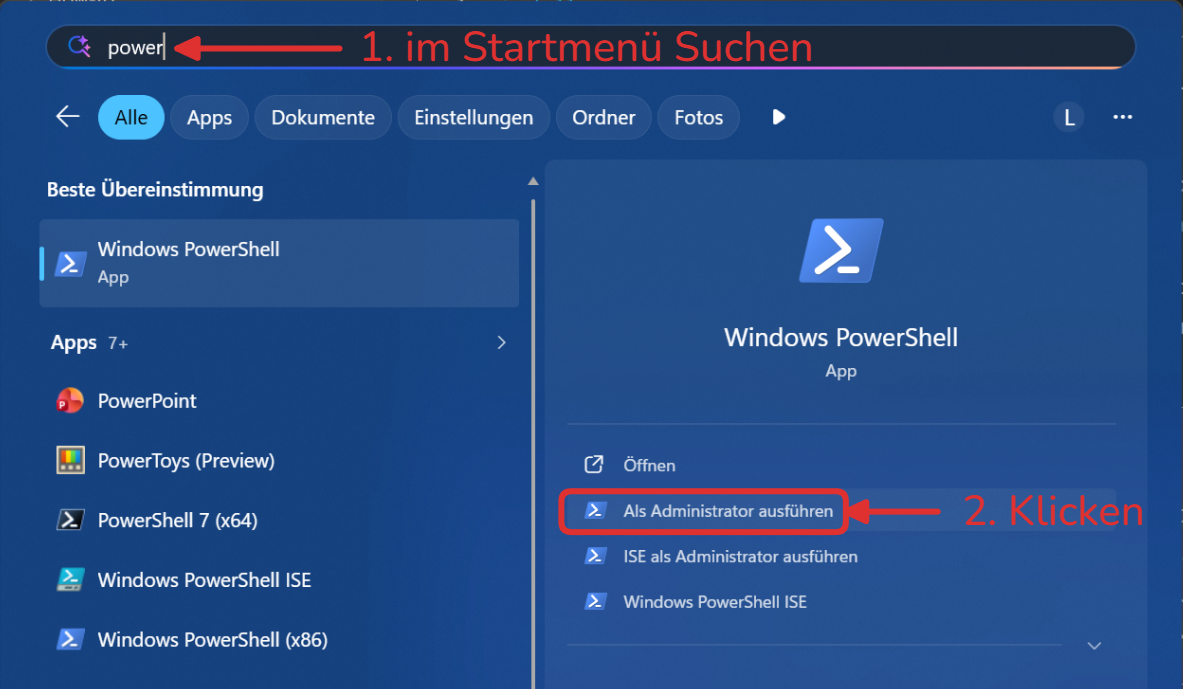
Öffnen Sie PowerShell als Administrator:in
-
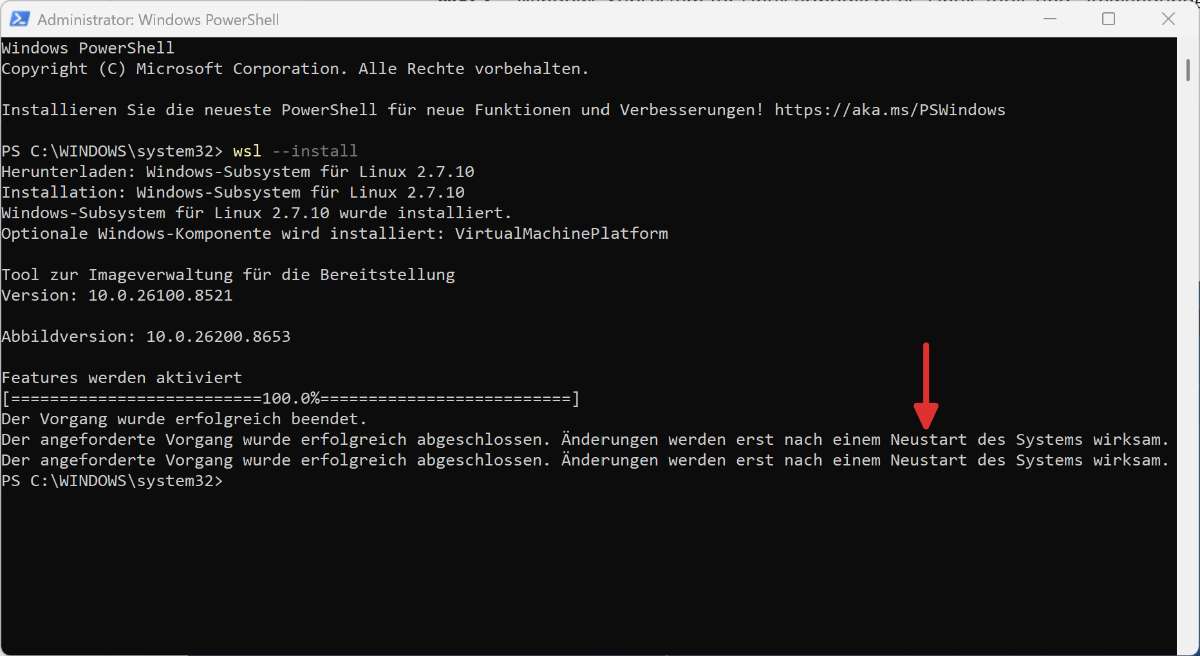
Geben Sie den folgenden Befehl ein und drücken Sie Enter, um WSL zu installieren:
wsl --install
Troubleshooting
-
Starten Sie Ihren Computer neu, wenn Sie dazu aufgefordert werden.
-
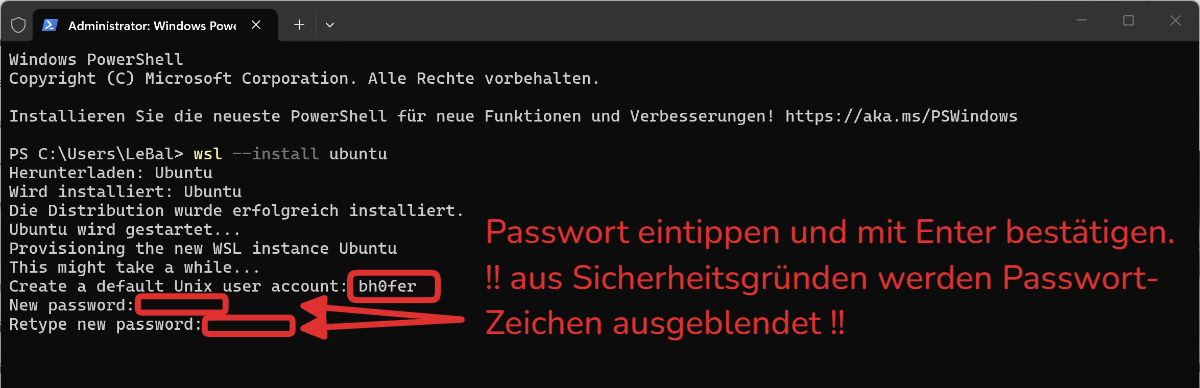
Ubuntu installieren: Öffnen Sie PowerShell erneut als Administrator:in und geben Sie den folgenden Befehl ein:
wsl --install ubuntu
-
Ubuntu erstmalig starten: Benutzer:in und Passwort festlegen:
- Benutzername: z.B. Ihr Vorname - ohne Sonderzeichen oder Umlaute
- Passwort: darf etwas einfaches sein (
1234oderasdf), da für den Zugriff auf WSL zuerst das Windows-Passwort verwendet wird.
Falls Sie gefragt werden, ob Sie Nutzungsdaten an Ubuntu senden möchtem, können Sie dies mit
yannehmen, oder mitnablehnen.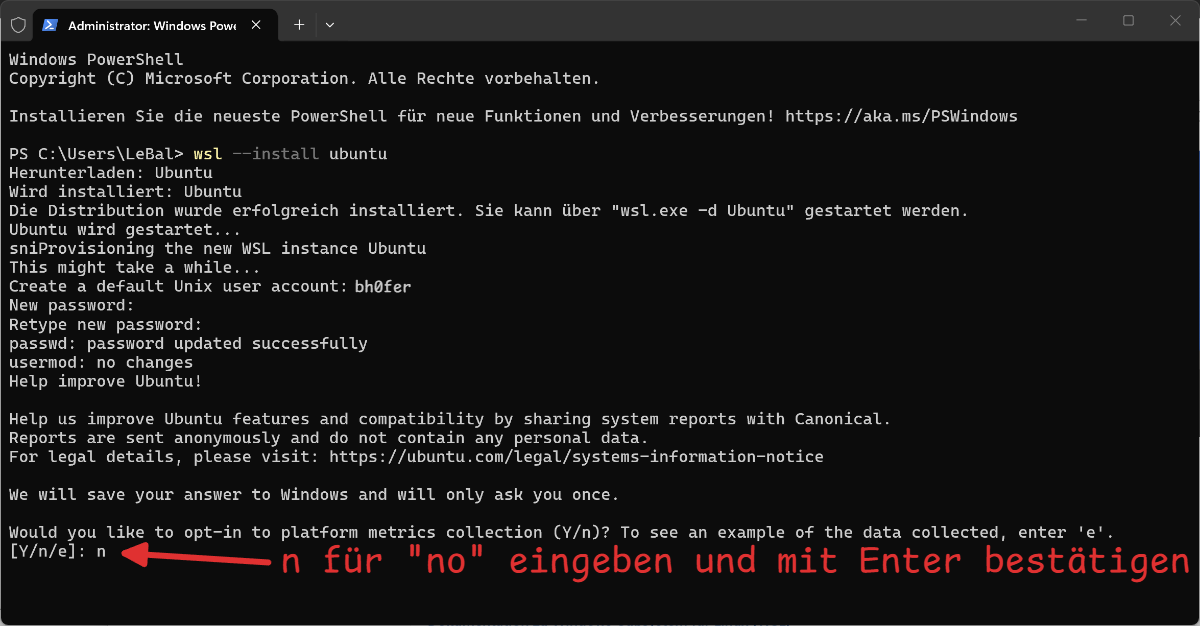
-
Aktuelle Ubuntu-Version prüfen:
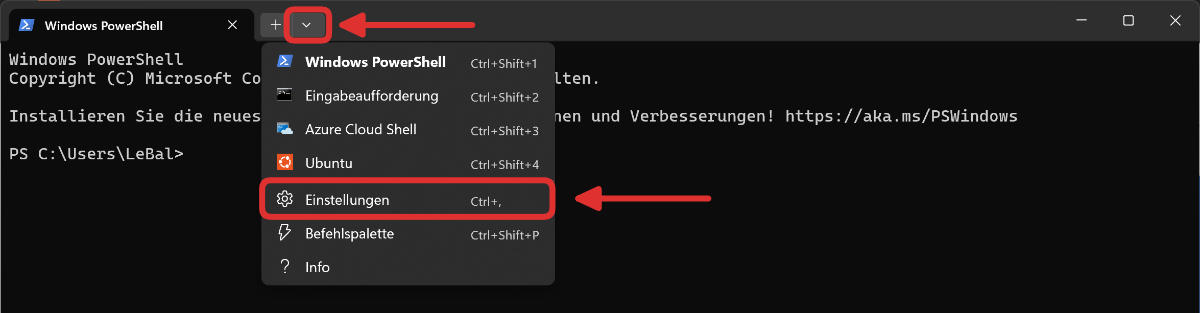
Öffnen Sie das Terminal und öffnen Sie darin das Ubuntu-Terminal:
(Bei älteren Windows-Versionen kann es sein, dass das Terminal nicht installiert ist. Installieren Sie es von 👉 hier)
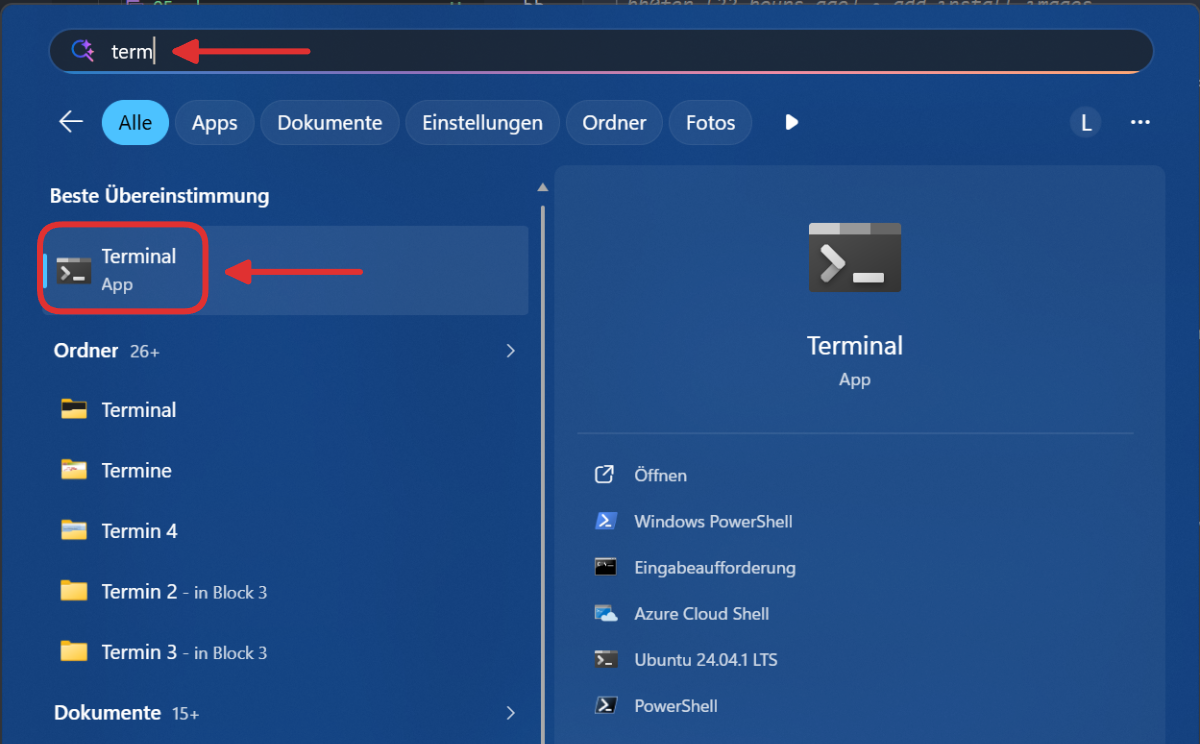
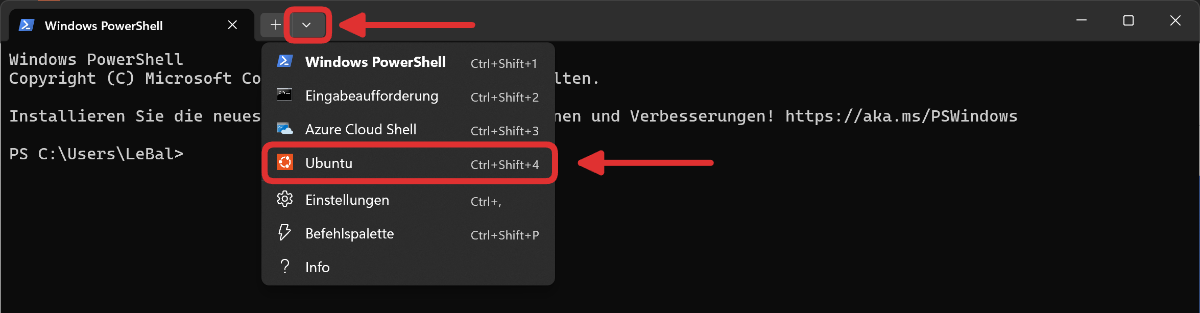
und überprüfen Sie die aktuelle Ubuntu-Version mit folgendem Befehl:
lsb_release -a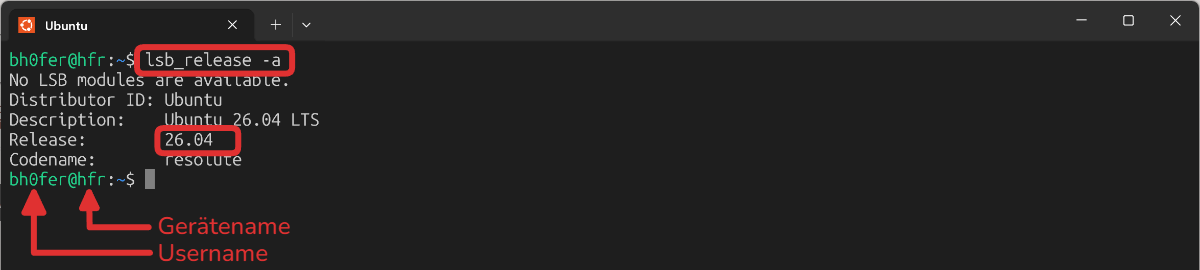 Farbschema anpassen
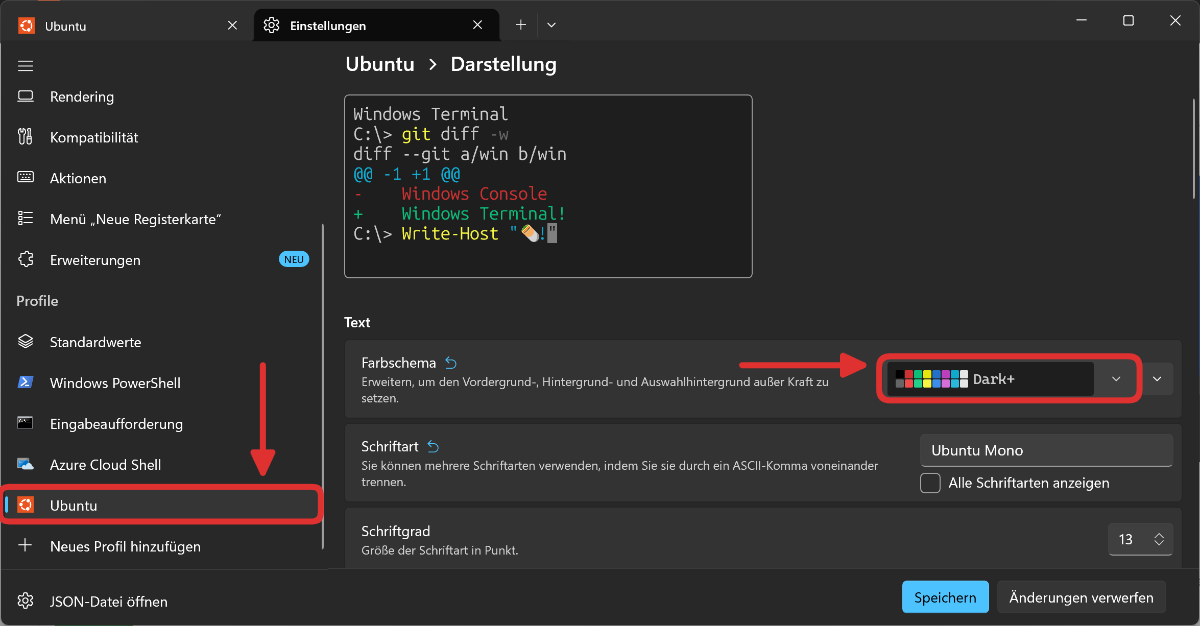
Standardmässig verwendet Ubuntu ein violettes Terminal. Damit das Terminal genau gleich aussieht wie oben im Screenshot, kann das Farbschema angepasst werden.
Anleitung
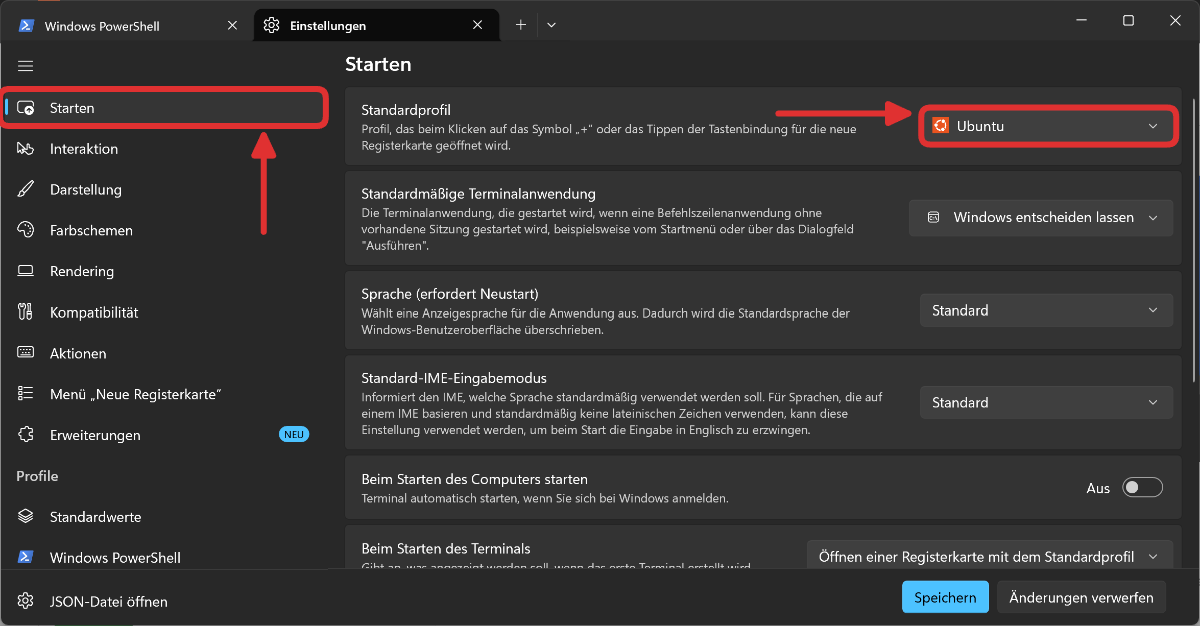
Optional: Ubuntu-Terminal als Standard-Terminal festlegen
-
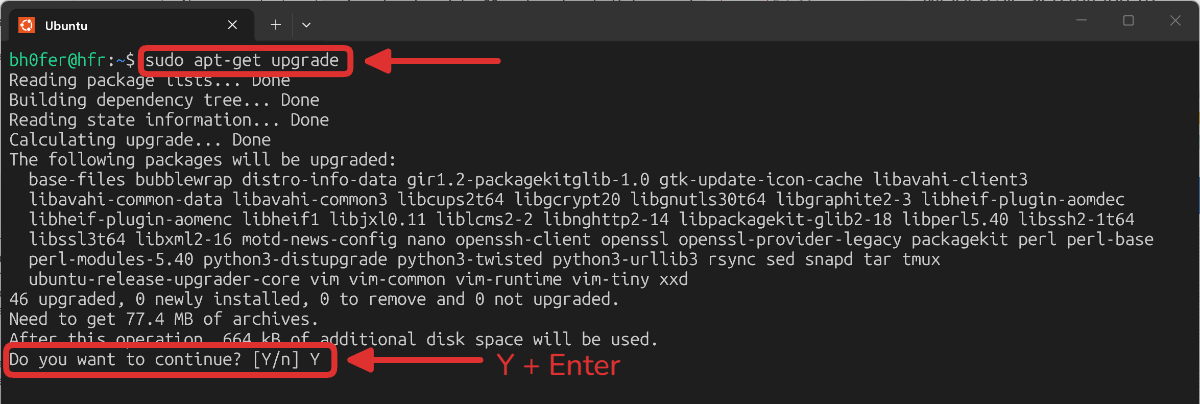
Ubuntu aktualisieren:
sudo apt updatesudo apt upgrade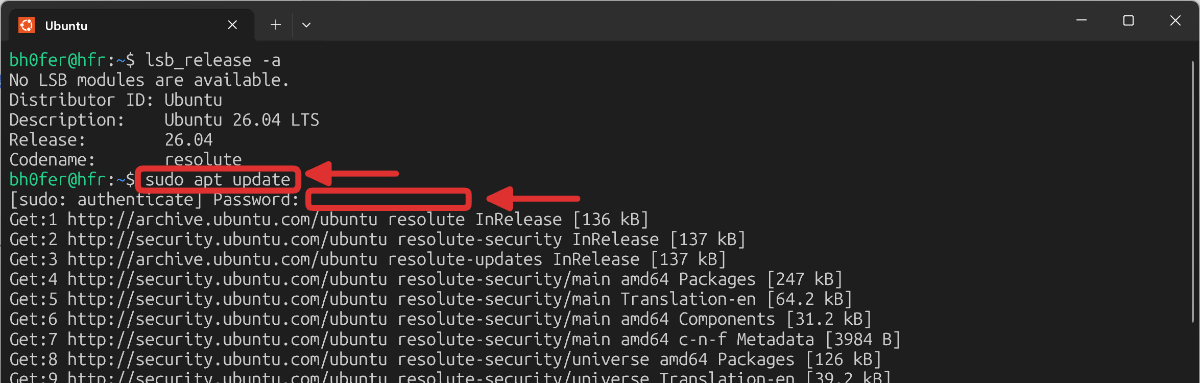
Installation NVM/NodeJS
Für eine reibungslose und zukunfssichere Nutzung von NodeJS, wird NVM (Node Version Manager) empfohlen. NVM ermöglicht es, mehrere NodeJS-Versionen auf demselben System zu installieren und zu verwalten.
-
NVM herunterladen und installieren:
curl -o- https://raw.githubusercontent.com/nvm-sh/nvm/v0.39.3/install.sh | bashsource ~/.bashrcnvm -v # 0.39.3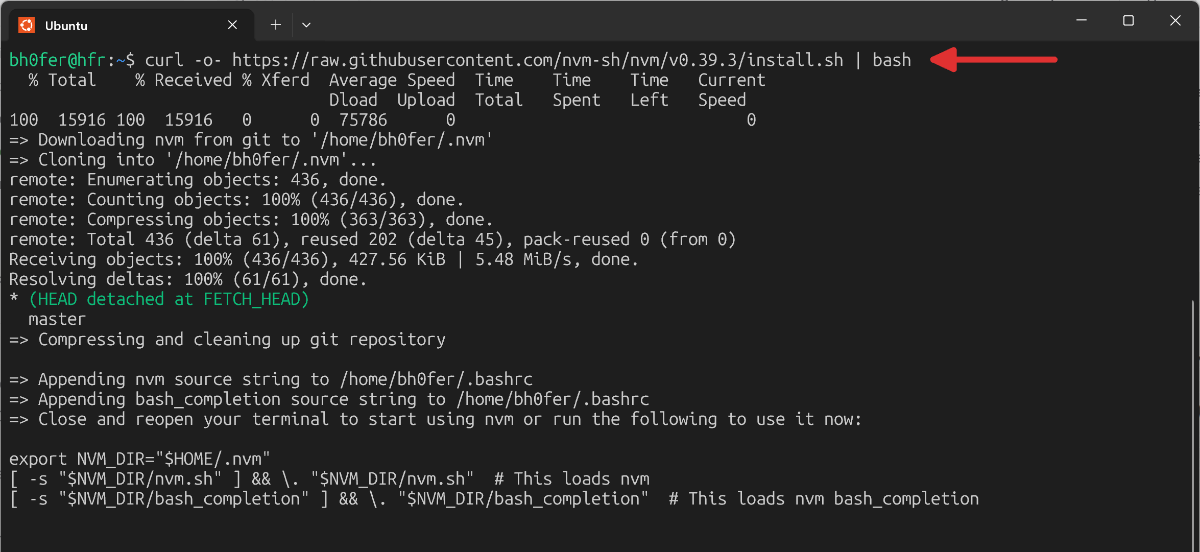
-
NodeJS installieren:
nvm install 24.18.0nvm use 24.18.0 # Version v24.18.0 verwendennvm alias default 24.18.0 # v24.18.0 als Standardversion festlegennode -v # v24.18.0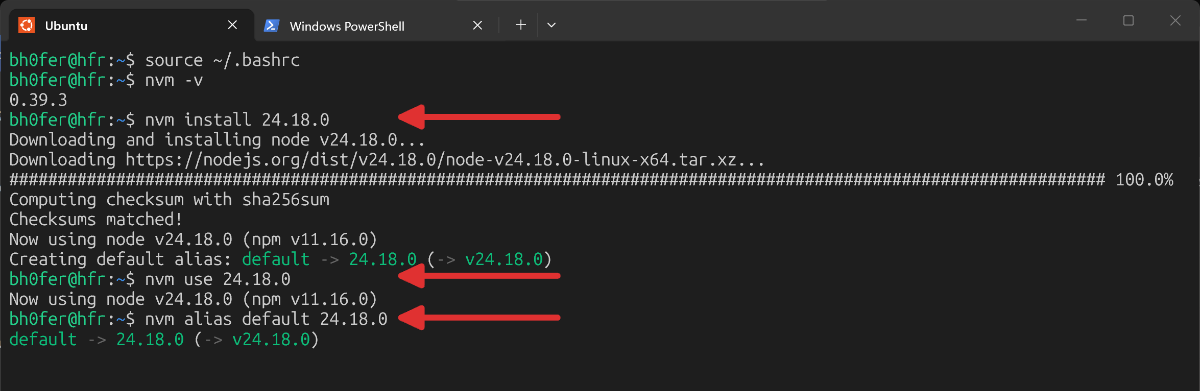
-
Paketmanager
yarninstallieren:npm install -g yarn
Docker in WSL installieren
Für die unkompliziertere Entwicklung der tdev-API wird das Arbeiten mit dev-containern empfohlen. Dazu wird eine Docker-Installation benötigt. Docker-Desktop für Windows ist zwar die Standard-Option, ist aber unglaublich langsam und deshalb nicht empfohlen. Stattdessen kann das Docker-CLI direkt in WSL installiert werden. Die Installation ist unkompliziert und die Performance ist deutlich besser.
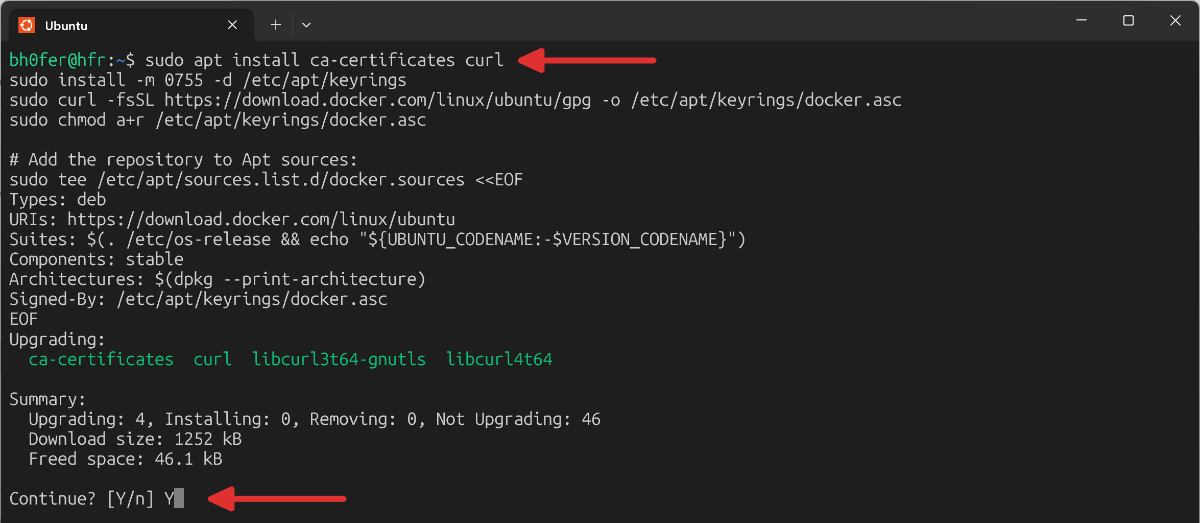
- Docker Repository hinzufügen:
sudo apt install ca-certificates curlsudo install -m 0755 -d /etc/apt/keyringssudo curl -fsSL https://download.docker.com/linux/ubuntu/gpg -o /etc/apt/keyrings/docker.ascsudo chmod a+r /etc/apt/keyrings/docker.asc# Add the repository to Apt sources:sudo tee /etc/apt/sources.list.d/docker.sources <<EOFTypes: debURIs: https://download.docker.com/linux/ubuntuSuites: $(. /etc/os-release && echo "${UBUNTU_CODENAME:-$VERSION_CODENAME}")Components: stableArchitectures: $(dpkg --print-architecture)Signed-By: /etc/apt/keyrings/docker.ascEOFsudo apt update
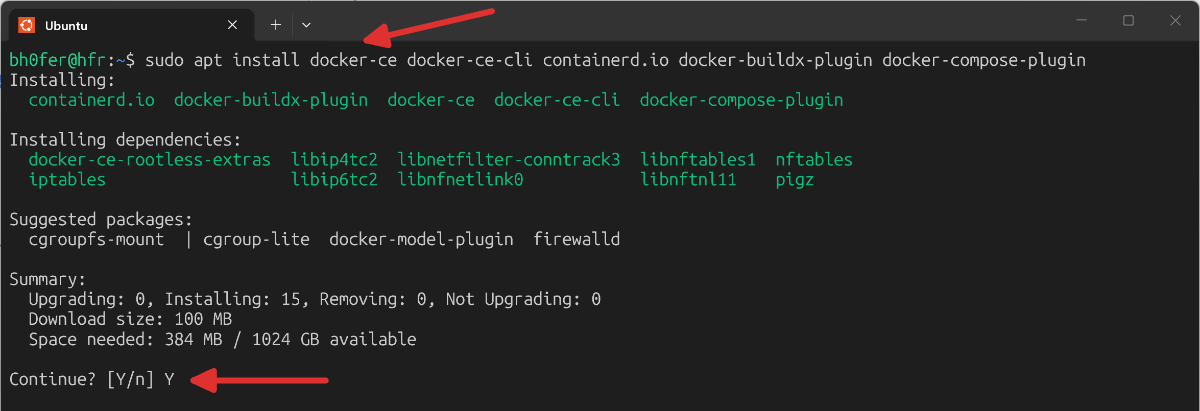
- Docker CLI installieren:
sudo apt install docker-ce docker-ce-cli containerd.io docker-buildx-plugin docker-compose-plugin
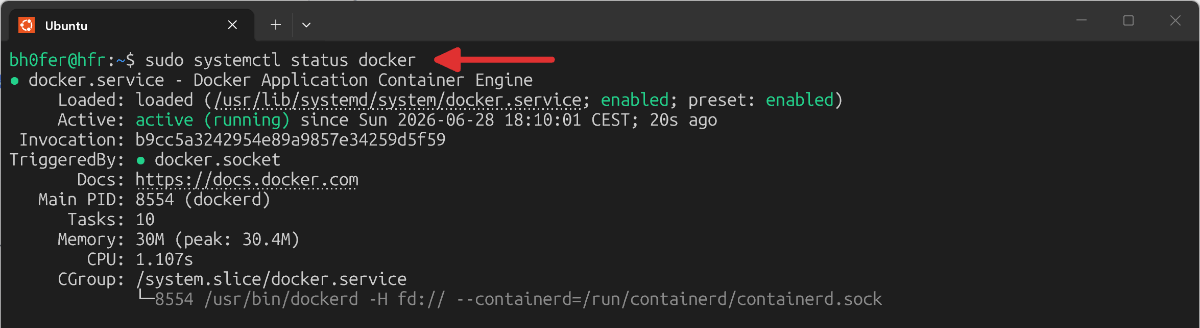
- Docker-Dienst status prüfen/starten:
sudo service docker statussudo service docker startsudo service docker enable
 und Docker zur Nutzung ohne
 sudofreigeben:sudo groupadd dockersudo usermod -aG docker $USER - Laptop neu starten
(theoretisch reicht auch WSL komplett neu zu starten mit PSwsl --shutdown) - Docker Installation prüfen:
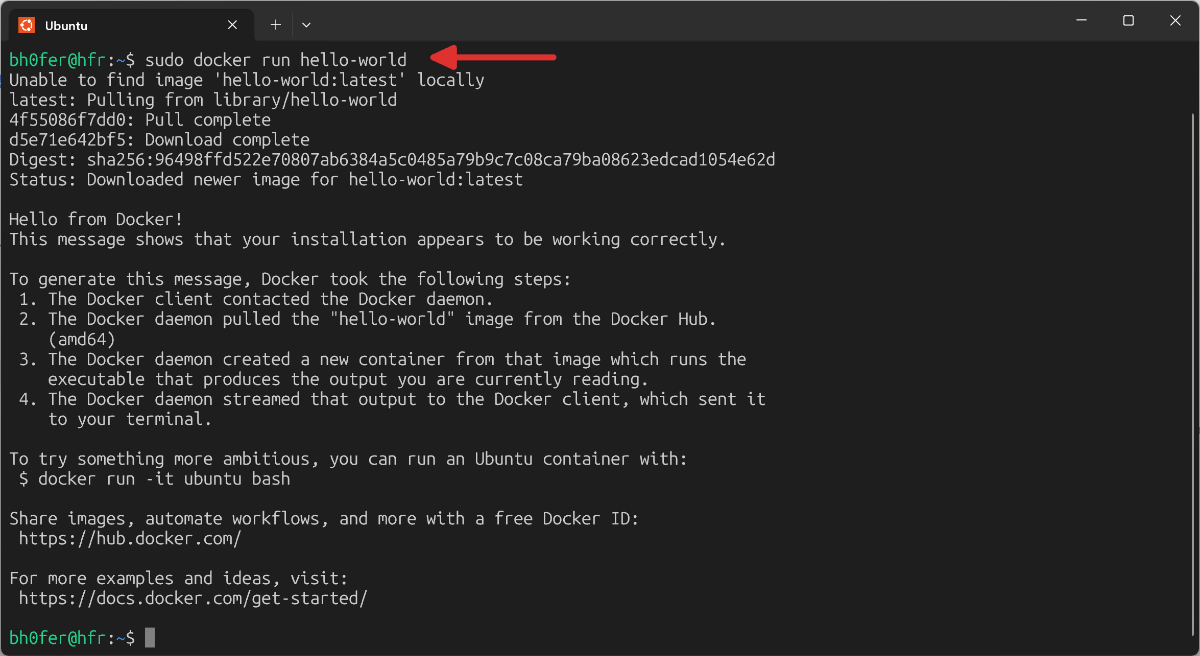
docker --versiondocker run hello-world